Jak udostępnić internet z telefonu innym urządzeniom
W dzisiejszym świecie ważne jest, aby mieć dostęp do internetu wszędzie. Uczysz się, jak udostępnić internet z telefonu. To ułatwi połączenie innych urządzeń bez szukania hotspotów.
Udostępnianie internetu z telefonu jest bardzo przydatne. Możesz podłączyć do niego tablet, laptop czy inny smartfon. To świetne rozwiązanie na przykład w podróży czy na campingu.
W tym artykule dowiesz się, jak skonfigurować internet z telefonu. Nauczysz się, jak to zrobić na Androidzie i iOS. Odkryjesz też, jak bezpiecznie podłączyć inne urządzenia.
Podczas konfiguracji łatwo popełnić błędy. Nasze porady pomoże uniknąć tych problemów. Nauczysz się też, jak zabezpieczyć swoją sieć przed nieautoryzowanym dostępem.
Przedstawiamy temat od podstaw. Każdy krok wyjaśniamy prostym językiem. Nie ważne, ile wiesz o technice, znajdziesz tu wszystko, czego potrzebujesz.
Podstawy udostępniania danych mobilnych
Udostępnianie internetu przez telefon to sposób, by twoje urządzenie działało jak router. Twój smartfon łapie sygnał LTE lub 5G od operatora. Potem udostępnia internet innym urządzeniom.
Technika ta to Network Address Translation, czyli NAT. Pozwala to wielu urządzeniom korzystać z jednego adresu IP. Dzięki temu wiele urządzeń może jednocześnie być połączone z internetem.
- Aktualnego obciążenia stacji bazowej BTS w twojej okolicy
- Warunków pogodowych i przeszkód fizycznych
- Ilości połączonych urządzeń
- Typu sieci (LTE czy 5G)
Udostępnianie danych mobilnych jest świetne w sytuacjach awaryjnych lub podczas pracy zdalnej. Gdy internet w domu zawala się, twój telefon może być ratunkiem. Dzięki efektywnemu zarządzaniu pakietami danych, wszystko działa stabilnie.
Warto sprawdzić, ile danych możesz udostępnić. Każdy operator ma swoje limity. Przed włączeniem tej funkcji, sprawdź warunki umowy, aby uniknąć niespodzianek.
Jak udostępnić internet z telefonu w prosty sposób
Udostępnianie internetu z telefonu jest łatwe. Wystarczy kilka sekund. Można to zrobić na kilka sposobów, zależnie od potrzeb i urządzeń.
Zanim zaczniesz, sprawdź, czy masz aktywną umowę z operatorem. Upewnij się, że Internet mobilny jest włączony. Większość telefonów wspiera kilka metod udostępniania internetu.
Konfiguracja podstawowa
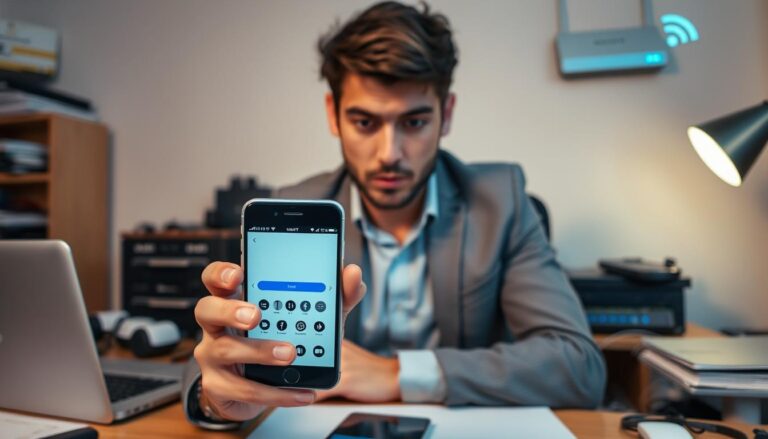
Aby włączyć hotspot mobilny, otwórz Ustawienia na telefonie. Następnie idź do Sieć i Internet lub Połączenia. Szukaj opcji Hotspot mobilny lub Udostępnianie połączenia.
Włączenie trwa mniej niż 30 sekund. Po aktywacji Twój telefon staje się punktem dostępu bezprzewodowego. Inne urządzenia mogą teraz korzystać z Twojego internetu.
Domyślna sieć otrzyma nazwę opartą na modelu telefonu i numerze. Hasło zostanie wygenerowane automatycznie. To zapewnia podstawowe bezpieczeństwo.
Wybór pasma
Twój smartfon obsługuje dwa pasma: 2,4 GHz i 5 GHz. Każde pasmo ma swoje cechy:
- Pasmo 2,4 GHz — większy zasięg, ale niższa prędkość
- Pasmo 5 GHz — wyższa prędkość, mniejszy zasięg, lepsze dla urządzeń blisko telefonu
Wybierz pasmo 5 GHz, jeśli urządzenie jest blisko. Oferuje szybszą transmisję i stabilne połączenie. Pasmo 2,4 GHz jest lepsze na większe odległości, dzięki lepszej penetracji ścian.
Możesz zmienić pasmo w ustawieniach hotspotu. Niektóre telefony automatycznie wybierają najlepsze pasmo.
Konfiguracja hotspotu mobilnego w systemie Android
Android oferuje narzędzia, które ułatwiają konfigurację hotspotu. Wystarczy kilka kroków, by uruchomić punkt dostępu Wi-Fi. Wejdź do ustawień i urządzenie zacząć będzie dzielić się sygnałem.
Włączenie hotspotu jest proste. Otwórz Ustawienia, a następnie Sieć i internet. Tam znajdziesz opcję Hotspot i tethering lub Punkt dostępu Wi-Fi.
Szybka aktywacja połączenia
Kliknięcie na hotspot mobilny włączy go od razu. Urządzenie zacznie dzielić się sygnałem Wi-Fi. Nowe telefony z Androidem 12 i nowszymi mają opcję automatycznego wyłączania.
Oszczędzanie baterii
Funkcja automatycznego wyłączania hotspotu oszczędza baterię. Dzięki niej bateria nie sięga końca. Hotspot zużywa więcej energii niż zwykłe działanie urządzenia.
- Wejdź do Ustawień
- Wybierz Sieć i internet
- Kliknij na Hotspot i tethering
- Włącz przełącznik hotspotu Wi-Fi
- Sprawdź ustawienia automatycznego wyłączania
Android ułatwia konfigurację hotspotu dla każdego.
Zarządzanie punktem dostępu wifi w smartfonie
Skuteczne zarządzanie punktem dostępu wifi w smartfonie wymaga uwagi na kilka ważnych kwestii. Bezpieczeństwo sieci zależy od właściwej konfiguracji ustawień. Wiele osób zapomina o tym, co naraża ich na nieautoryzowany dostęp.
Pierwszym krokiem jest personalizacja sieci. Domyślne nazwy sieci często wskazują na model telefonu, co ułatwia atakom. Zmiana tych ustawień jest kluczem do bezpieczeństwa.
Zmiana nazwy sieci
Nazwa sieci, znana jako SSID, powinna być unikalna i niebanalna. Nie podawaj danych osobistych ani numerów telefonów. Wybierz coś pamiętnego, ale tajemniczego dla obcych.
- Unikaj nazw zawierających model urządzenia
- Nie umieszczaj swojego imienia lub nazwiska
- Wybierz nazwę łatwą do zapamiętania
- Rozważ kreatywną, ale niezdradzającą nazwę
Ustawienia hasła
Hasło do sieci musi być silne i skomplikowane. Standard szyfrowania WPA3 to najlepsze rozwiązanie. Powinno zawierać wielkie i małe litery, cyfry oraz znaki specjalne.
- Ustaw hasło o długości minimum 16 znaków
- Włącz standard WPA3, jeśli jest dostępny
- Zmieniaj hasło przynajmniej co trzy miesiące
- Nie udostępniaj hasła osobom, którym nie ufasz
Regularna zmiana hasła zapobiega nieautoryzowanemu dostępowi. Słabe hasła można łatwo złamać. Wymagające się ustawienia chronią Twoje dane mobilne przed kradzieżą.
Udostępnianie internetu iPhone dla innych urządzeń
Możesz dzielić się internetem z innymi urządzeniami dzięki Osobistemu hotspotowi. To narzędzie Apple ułatwia przesyłanie internetu z telefonu na inne urządzenia. Jest to świetne rozwiązanie dla użytkowników Apple, którzy chcą mieć internet na Macu, iPadzie czy Apple Watch.
- Połączenie Wi-Fi – idealne dla wielu urządzeń
- Połączenie Bluetooth – oszczędne i bezpieczne
- Połączenie USB – stabilne dla komputerów stacjonarnych
Aby włączyć Osobisty hotspot, idź do Ustawień, wybierz Osobisty hotspot i aktywuj. iPhone automatycznie stworzy nazwę sieci i hasło. Urządzenia Apple łatwo się połączą dzięki integracji z iCloud.
Technologia Bluetooth w iPhone szybko wykrywa urządzenia Apple. To ułatwia połączenie. To jest duża zaleta dla osób z wieloma urządzeniami.
Udostępnianie internetu iPhone zużywa baterię. Lepiej podłączyć urządzenie do zasilacza. Operator może nałożyć dodatkowe opłaty za transfer danych.
Wykorzystanie tetheringu bluetooth jako alternatywy
Tethering bluetooth to inny sposób na udostępnianie internetu ze smartfona na inne urządzenia. Wymaga mniej energii z baterii niż hotspot Wi-Fi. To rozwiązanie jest praktyczne w wielu sytuacjach.
Połączenie przez Bluetooth wymaga parowania urządzeń przed pierwszym użyciem. Proces ten trwa kilka minut i musi być wykonany tylko raz.
Zalety bluetooth
Tethering bluetooth ma kilka ważnych korzyści:
- Niski pobór prądu z baterii telefonu
- Długotrwałe działanie bez konieczności ładowania
- Bezpieczne połączenie poza zasięgiem Wi-Fi
- Możliwość jednoczesnego łączenia się wielu urządzeń
- Brak zakłóceń radiowych z innych źródeł
Bateria telefonu pracuje ekonomiczniej przy Bluetooth niż przy Wi-Fi. Dzięki temu można dzielić internet przez wiele godzin.
Wady połączenia
Ta metoda ma jednak ograniczenia:
- Maksymalna prędkość transferu danych jest niska
- Bluetooth 5.0 oferuje wolniejszą transmisję niż Wi-Fi
- Nieidealne dla pobierania dużych plików
- Ograniczony zasięg około 10-30 metrów
- Mniejsza przepustowość internetu
Tethering bluetooth świetnie sprawdza się do prostych zadań tekstowych i czytania artykułów. Nie polecam tej metody dla osób potrzebujących szybkiej transmisji danych lub chcących pobierać duże pliki.
Wybór między Bluetooth a innymi metodami zależy od twoich potrzeb. Jeśli ważna jest oszczędność baterii, Bluetooth jest dobrym wyborem.
Podłączanie komputera przez modem USB w telefonie
Łączenie komputera z internetem przez telefon to wygodne rozwiązanie. Modem USB w telefonie zapewnia szybkie i stabilne połączenie. To rozwiązanie unika problemów z zakłóceniami radiowymi.
Kabel USB pozwala na bezpośredni transfer danych. Komputer automatycznie rozpoznaje telefon jako urządzenie sieciowe. Konfiguracja przebiega szybko, bez potrzeby wiedzy technicznej.
Kroki podłączenia i aktywacji
Aby zacząć pracować z modelem USB, wykonaj kilka kroków:
- Włącz tryb udostępniania danych na smartfonie
- Połącz telefon z komputerem kablem USB
- Czekaj na zainstalowanie sterowników
- Przejdź do ustawień sieciowych komputera
- Wybierz nowe połączenie sieciowe
Zalety tej metody
Używanie modem USB w telefonie ma wiele zalet:
- Najwyższa prędkość transmisji danych
- Stabilne połączenie bez przerw
- Niski ping dla graczy online
- Brak problemów z zasięgiem sieci
- Mniejsze zużycie baterii niż przy hotspotu WiFi
Ta opcja jest idealna dla osób przesyłających duże pliki, pracujących zdalnie lub grających w gry wymagające stabilnego internetu.
Bezpieczeństwo połączenia internetowego przez telefon
Udostępnianie połączenia internetowego przez telefon może być niebezpieczne. Niezaufani mogą z łatwością zdobyć Twoje dane osobiste i finansowe. Dlatego ważne jest, aby zabezpieczyć swoją sieć.
Bezpieczeństwo sieci zależy od kilku rzeczy. Szyfrowanie, silne hasła i dobrze skonfigurowany hotspot to podstawa. Te kroki chronią Twoje prywatne informacje przed cyberprzestępcami.
Szyfrowanie danych
Szyfrowanie to klucz do ochrony sieci. Wybierz z dostępnych protokołów:
- WPA2 – Stary, ale bezpieczny standard
- WPA3 – Najnowszy, najbezpieczniejszy protokół
- WEP – Starość, unikaj go
Wybieraj WPA2 lub WPA3 w ustawieniach hotspotu. Dzięki temu Twoja sieć będzie bezpieczna przed nieautoryzowanym dostępem.
Ukrywanie sieci
Ukrywanie sieci to dodatkowa ochrona. Gdy sieć jest ukryta, nie pojawia się na listach dostępnych sieci. Aby się połączyć, trzeba znać dokładną nazwę sieci.
Ukrywanie sieci nie zastępuje szyfrowania. Najlepiej jest stosować oba metody jednocześnie.
- Ustaw hasło o co najmniej 16 znaków
- Mieszaj wielkości liter, cyfry i znaki specjalne
- Zmieniaj hasło regularnie, przynajmniej co trzy miesiące
- Nigdy nie używaj danych osobistych w haśle
Optymalizacja zużycia danych podczas udostępniania
Udostępnianie danych mobilnych ułatwia połączenie wielu urządzeń z internetem. Ale szybko zwiększa zużycie danych. Wiele osób nie zdaje sobie sprawy, jak łatwo przekroczyć limit operatora.
Pierwszym krokiem jest włączenie trybu oszczędzania danych na urządzeniach. Ta opcja znacząco zmniejsza pobieranie danych w tle. Android i iOS mają narzędzia do tego celu.
Wyłączenie automatycznego odtwarzania wideo w serwisach społecznościowych to kolejny krok.
Oto najistotniejsze działania do podjęcia:
- Włącz oszczędzanie danych na urządzeniach odbiorczych
- Wyłącz automatyczne aktualizacje aplikacji i systemu
- Zmniejsz jakość wideo w aplikacjach streamingowych
- Zablokuj synchronizację chmury na potrzebne urządzenia
- Monitoruj statystyki transferu w ustawieniach
Regularne sprawdzanie statystyk zużycia pozwala mieć kontrolę nad transferem. Większość smartfonów pokazuje szczegóły zużycia danych w ustawieniach. Znajomość tych danych pozwala na planowanie aktywności.
Wdrożenie tych nawyków zmniejsza zużycie nawet o 30–40% miesięcznie. To bezpośrednio wpływa na zmniejszenie rachunków za internet mobilny.
Pamiętaj o regularnym przeglądaniu aplikacji zużywających najwięcej danych. Niektóre programy działają w tle bez naszej wiedzy.
Rozwiązywanie problemów z brakiem połączenia
Problemy z połączeniem internetowym mogą się zdarzyć w każdej chwili. Gdy urządzenie nie łączy się z siecią hotspotu, warto działać systematycznie. Sprawdźmy podstawowe elementy systemu.
Często drobne błędy w konfiguracji powodują odcięcie od internetu. Przed przystąpieniem do zaawansowanych działań sprawdźmy fizyczne połączenia. Uszkodzony kabel lub słaby zasięg mogą blokować dostęp do sieci.
Resetowanie ustawień
Resetowanie ustawień sieciowych rozwiązuje wiele błędów. Proces ten przywraca domyślne parametry systemu. Ważne jest, aby zapisać ważne dane przed resetowaniem.
- Przejdź do ustawień sieci
- Wybierz opcję resetowania ustawień sieciowych
- Potwierdź operację
- Zrestartuj urządzenie
- Skonfiguruj sieć od nowa
Po resetowaniu ustaw parametry połączenia od nowa. Konfiguracja hotspotu android powinna być dokładna.
Aktualizacja oprogramowania
Aktualizacja systemu operacyjnego usuwa błędy związane z łącznością. Producenci naprawiają problemy w modułach bezprzewodowych. Zawsze instaluj najnowsze wersje oprogramowania.
- Wejdź w ustawienia telefonu
- Znajdź sekcję informacji o systemie
- Sprawdź dostępne aktualizacje
- Pobierz i zainstaluj je
- Zrestartuj urządzenie
Jeśli problemy pozostają po aktualizacji, sprawdź niedawno zainstalowane aplikacje. Mogą one wpływać na pracę hotspotu.
Zasięg sieci a stabilność transmisji danych
Jakość internetu przez telefon zależy od siły sygnału w Twojej okolicy. Sygnał musi być mocny, aby połączenie było szybkie i stabilne. Ale wiele rzeczy może wpłynąć na jakość sygnału i stabilność połączenia.
Problemy z architekturą budynków mogą osłabić sygnał. Grube ściany, stropy i materiały budowlane mogą pochłaniać fale radiowe. Im więcej przeszkód, tym słabszy sygnał i wolniejsza prędkość.
Optymalne warunki dla transmisji danych
Aby mieć najlepszy internet, znajdź miejsce z mocnym zasięgiem. Oto kilka wskazówek:
- Pozycjonuj się blisko okna lub na zewnątrz budynku
- Unikaj piwnic i pomieszczeń wewnętrznych bez dostępu do światła dziennego
- Obserwuj wskaźnik kresek zasięgu na ekranie telefonu
- Testuj różne lokalizacje, aby znaleźć najlepszy sygnał
- Umieść smartfon wyżej, na półce lub biurku, zamiast trzymać go w kieszeni
Regularne sprawdzanie jakości sygnału pomoże Ci przewidzieć spadki prędkości. Gdy zobaczysz słabszy zasięg, przygotuj się na wolniejsze internetowanie lub przerwy w połączeniu.
Ograniczenia operatorów przy współdzieleniu łącza
Operatorzy telekomunikacyjni w Polsce mają swoje zasady dotyczące udostępniania internetu z telefonu. Ważne jest, aby znać regulamin umowy. To pomoże uniknąć problemów z limitami danych i spadkiem prędkości.
Wiele osób nie zdaje sobie sprawy, że warunki dla tethering bluetooth i hotspotu wifi różnią się od zwykłego przeglądania internetu. Operatorzy traktują udostępnianie łącza jako dodatkową usługę. Dlatego nakładają na nią inne ograniczenia.
Limity transferu
Pakiety z udostępnianiem internetu iPhone mają mniejsze limity danych niż standardowe oferty. Na przykład, operator może dać 100 GB na telefon, ale udostępnianie łącza ogranicza do 20 GB miesięcznie.
- Sprawdź dokumenty umowy przed podpisaniem
- Pytaj o limity dla hotspotu na infolinii operatora
- Zanotuj dokładne warunki FUP dla swojego pakietu
- Regularnie monitoruj zużycie danych przez portal operatora
Polityka fair usage
Polityka fair usage (FUP) pozwala operatorowi zmniejszyć prędkość internetu po przekroczeniu limitu. Dotyczy to wszystkich użytkowników, niezależnie od tego, czy korzystają z hotspotu, czy z połączenia zwykłego.
- Spadek prędkości do 128 kbps lub 256 kbps po przekroczeniu limitu
- Przywrócenie pełnej prędkości w następnym cyklu rozliczeniowym
- Brak dodatkowych opłat, tylko ograniczenie transferu
Zapoznanie się z warunkami operatora pozwala na lepsze planowanie użytkowania internetu. Dzięki temu unikniemy frustrujących spadków prędkości w ważnych momentach.
Przyszłość technologii mobilnego udostępniania sieci
Technologia mobilnego udostępniania sieci szybko się rozwija. W najbliższych latach zmieni się sposób korzystania z internetu na urządzeniach mobilnych. Nowa sieć 6G będzie umożliwiała szybkie przesyłanie danych.
Hotspot mobilny stanie się szybszy niż kiedykolwiek. Nowa technologia Wi-Fi 7 znacznie przyspieszy połączenia bezprzewodowe. Użytkownicy nie będą musieli się martwić o spadki prędkości.
Urządzenia będą współpracować ze sobą w inteligentny sposób. Nowe technologie sieciowe będą działać automatycznie. Każde urządzenie dostosuje się do warunków, co ułatwi korzystanie z internetu na całym świecie.
Najbliższe 5 lat obiecują wiele. Operatorzy telekomunikacyjni inwestują w nowe technologie. Polska również się rozwija. Komunikacja mobilna stanie się bardziej płynna i efektywna.